WordPress Kurulumu
WordPress eklentimiz ile chatbot'unuzu 2 dakikada kurun. Kod bilgisi gerektirmez.
Neden WordPress Eklentisi?
- Kod yazmaya gerek yok - tek tıkla kurulum
- WordPress.org'da resmi olarak yayınlanmış
- Otomatik güncellemeler
- Tüm WordPress temalarıyla uyumlu
Gereksinimler
WordPress eklentimizi kullanmak için:
- WordPress 5.0 veya üzeri
- PHP 7.4 veya üzeri
- Yapay Zeka Chatbot hesabı ve Tenant ID
Adım 1: Tenant ID'nizi Kopyalayın
İlk olarak, Yapay Zeka Chatbot dashboard'undan Tenant ID'nizi almanız gerekiyor.
- 1
Dashboard'a giriş yapın
yapayzekachatbot.com/giris-yap adresinden giriş yapın.
- 2
Kurulum sayfasına gidin
Sol menüden "Kurulum" seçeneğine tıklayın.
- 3
Tenant ID'yi kopyalayın
WordPress kartındaki "Kopyala" butonuna tıklayarak Tenant ID'nizi kopyalayın.
Not: Tenant ID'niz benzersizdir ve chatbot'unuzu tanımlar. Bu ID'yi kimseyle paylaşmayın.
Adım 2: WordPress'e Eklentiyi Yükleyin
WordPress yönetim panelinizden eklentiyi yükleyin ve etkinleştirin.
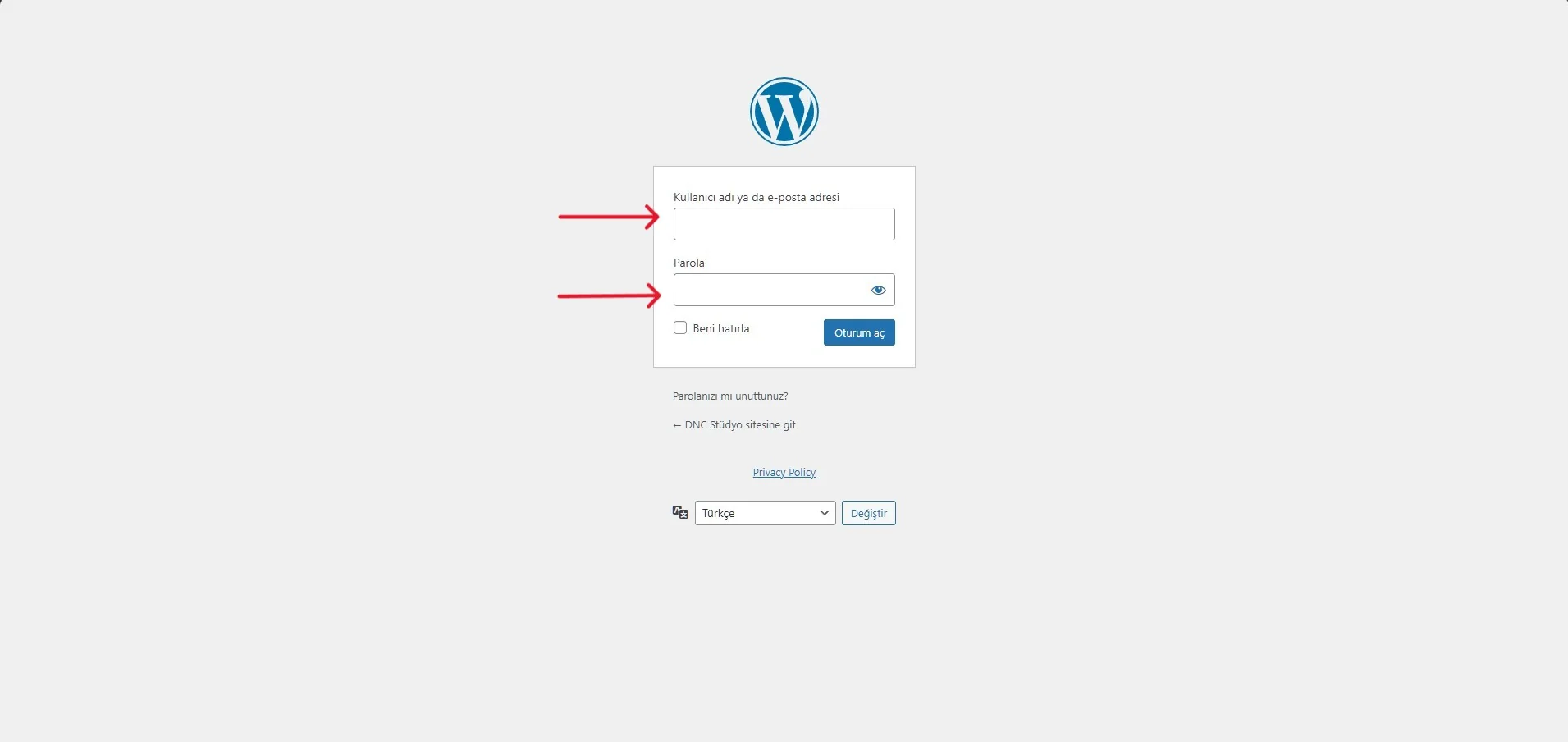
WordPress yönetim paneline girin
Sitenizin yönetim paneline giriş yapın (genellikle siteadi.com/wp-admin)
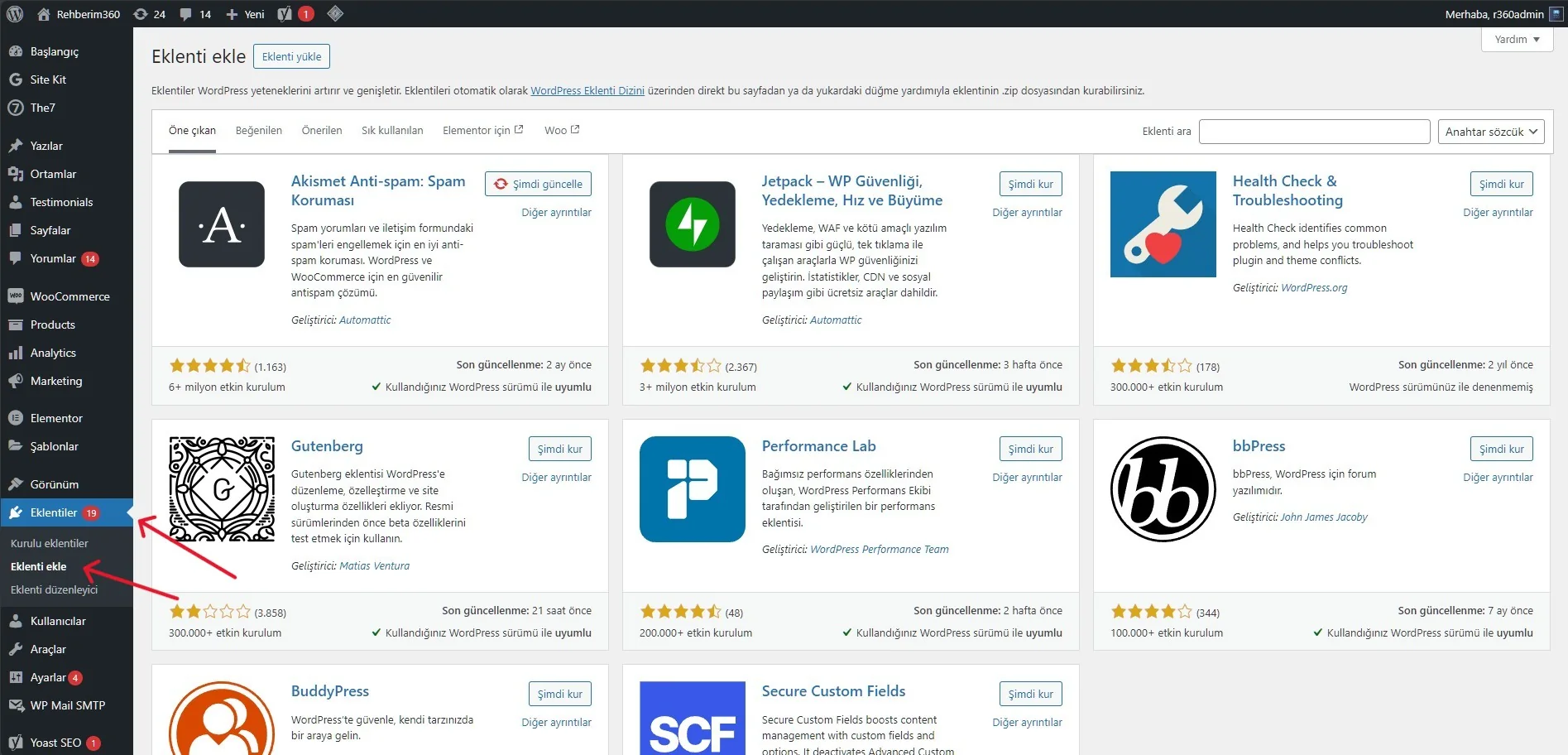
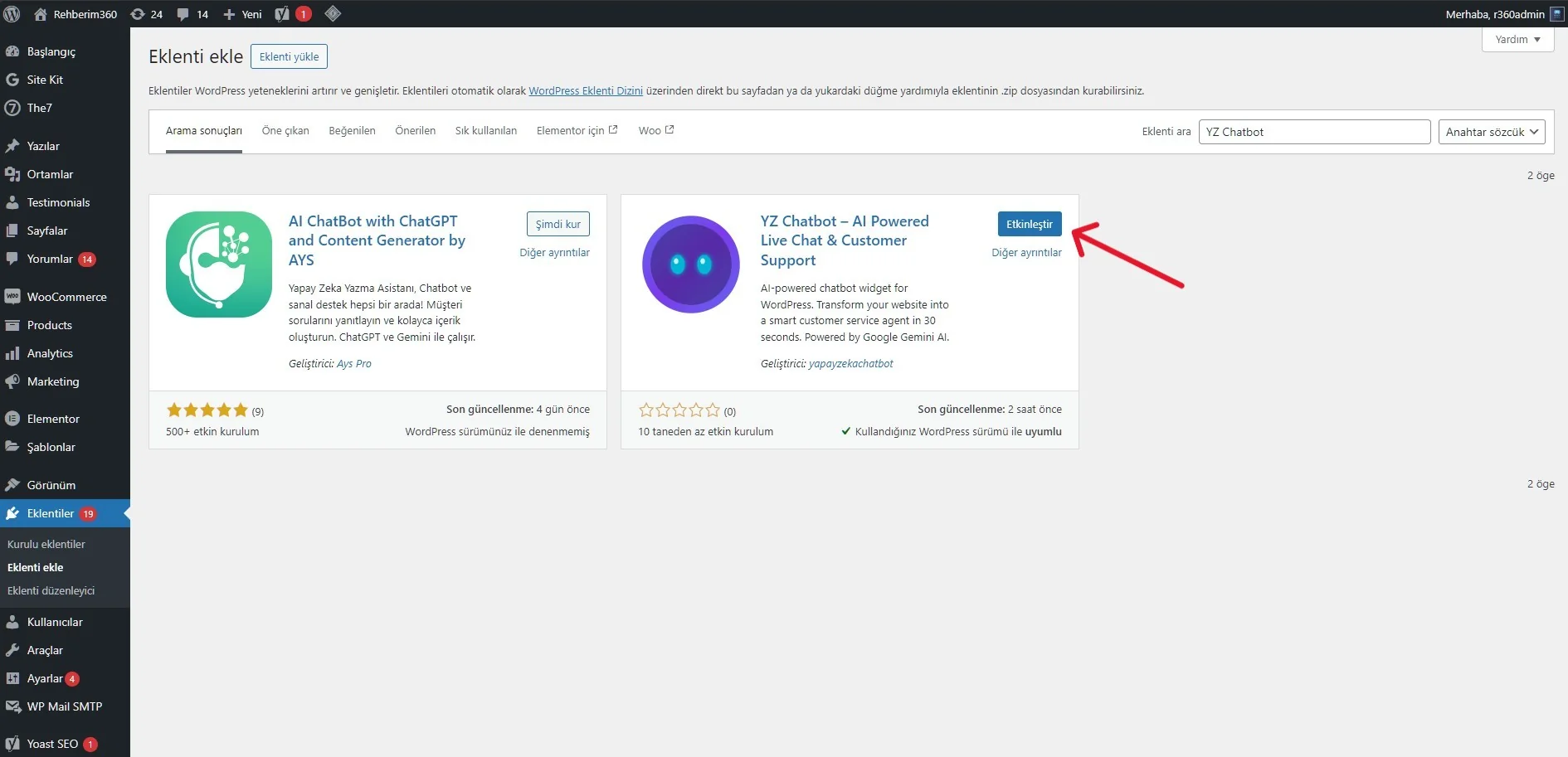
Eklentiler menüsüne gidin
Sol menüden "Eklentiler" → "Yeni Ekle" seçeneğine tıklayın
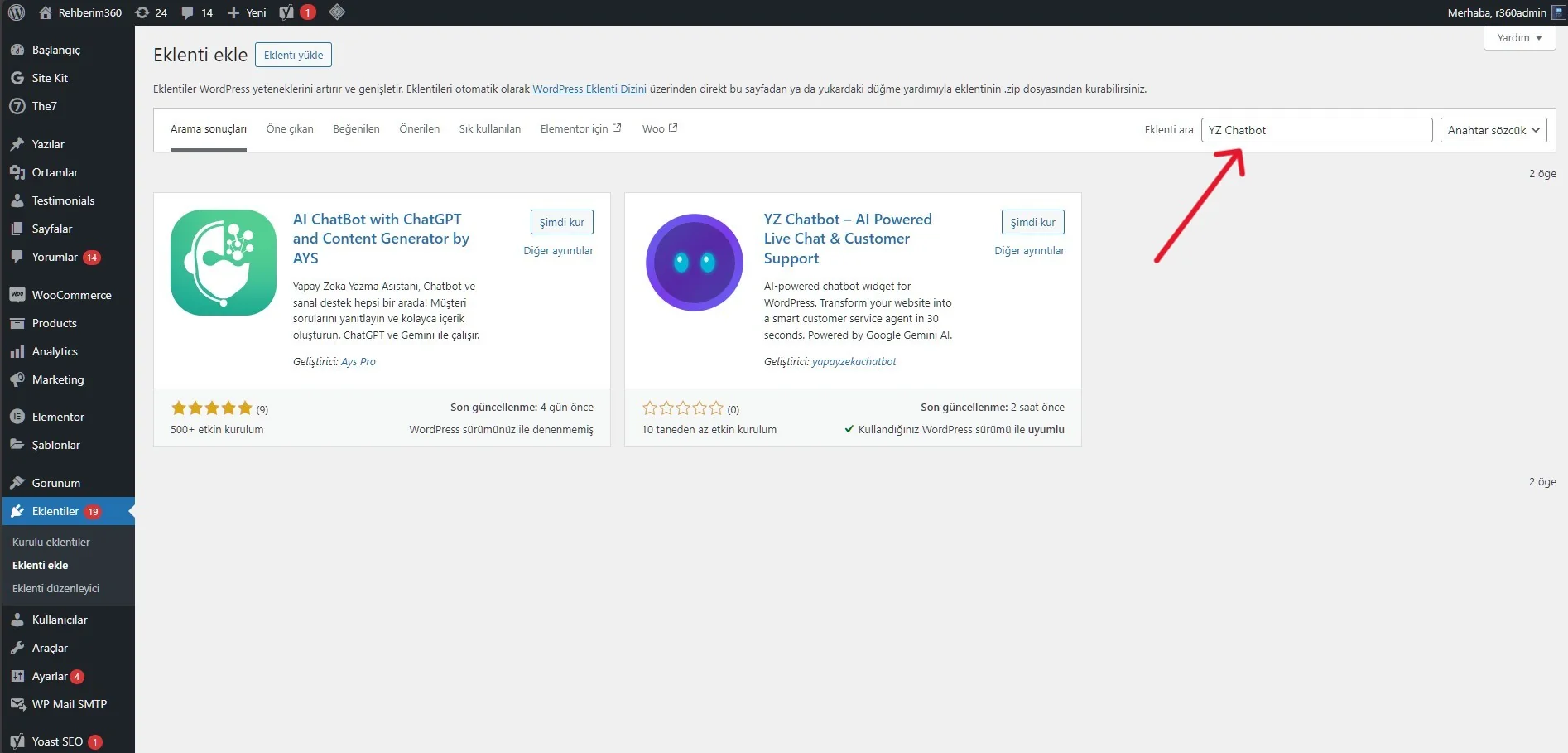
YZ Chatbot'u arayın
Arama kutusuna "YZ Chatbot" yazın ve eklentiyi bulun
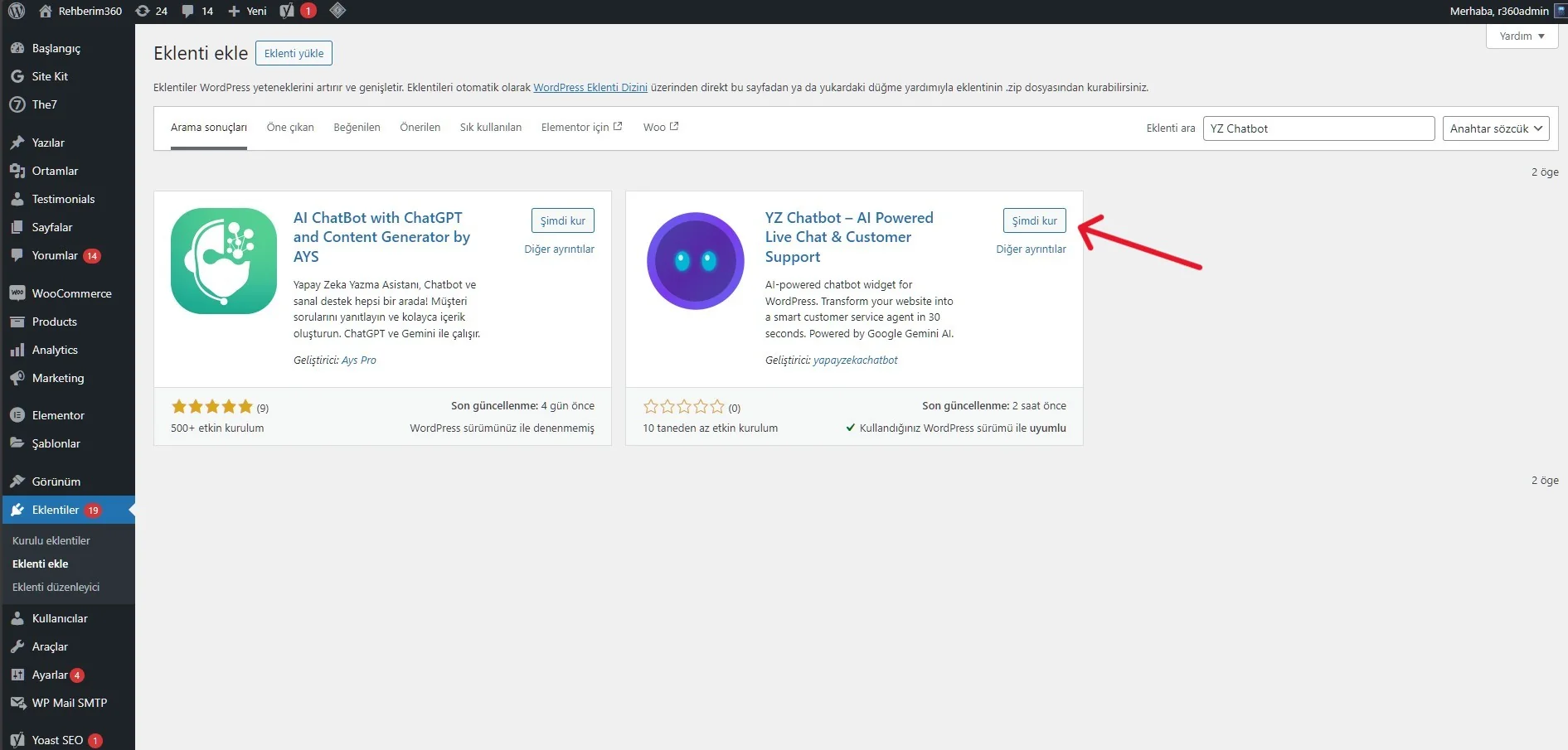
Eklentiyi yükleyin
"Şimdi Yükle" butonuna tıklayın ve yükleme işleminin tamamlanmasını bekleyin
Eklentiyi etkinleştirin
Yükleme tamamlandıktan sonra "Etkinleştir" butonuna tıklayın
Adım 3: Tenant ID'yi Girin
Eklenti etkinleştirildikten sonra, Tenant ID'nizi girmeniz gerekiyor.
YZ Chatbot menüsüne gidin
Sol menüde "YZ Chatbot" adında yeni bir menü öğesi göreceksiniz. Bu menüye tıklayın
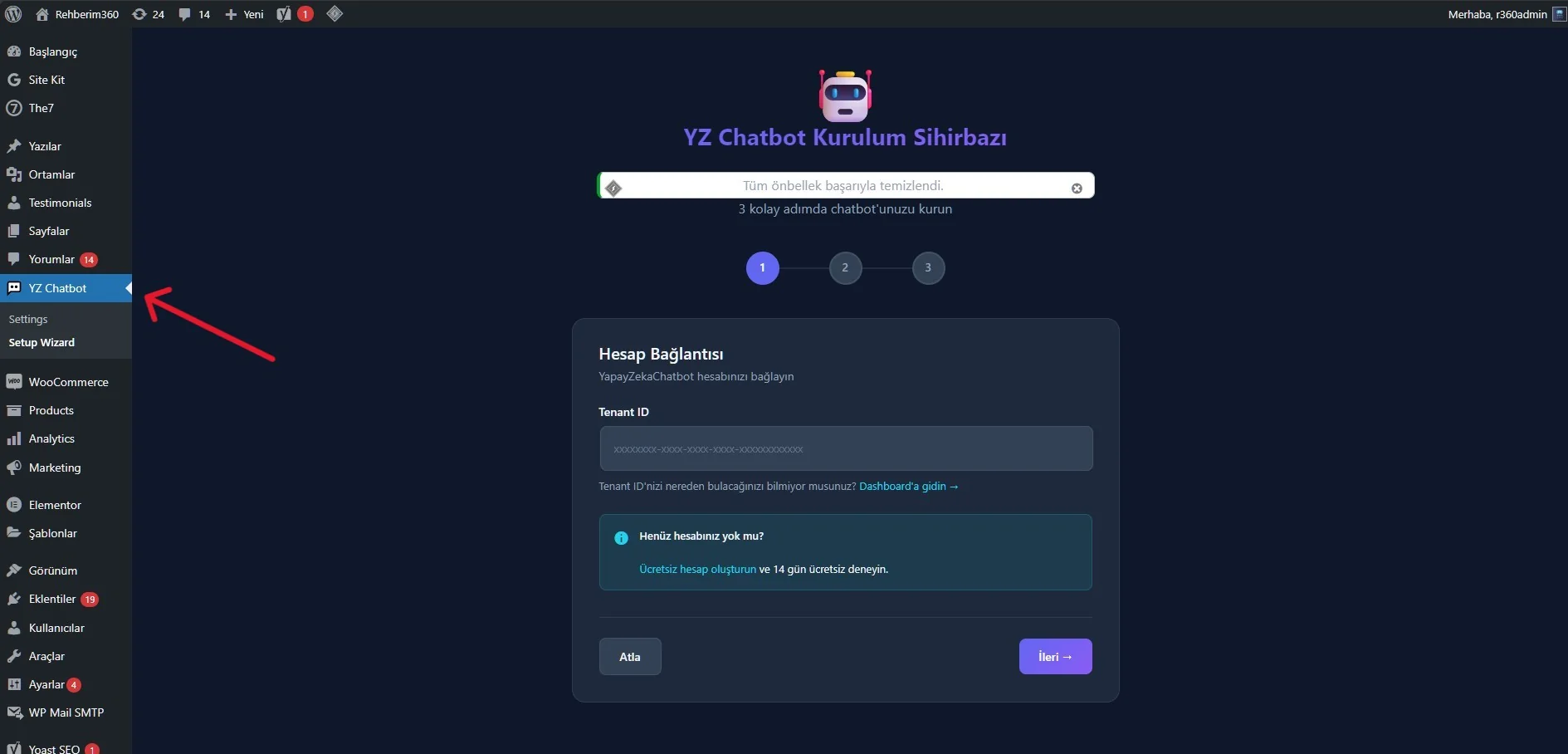
Tenant ID'yi yapıştırın
Açılan ayarlar sayfasında Tenant ID input alanına, daha önce kopyaladığınız ID'yi yapıştırın
Adım 4: Doğrulayın ve Kaydedin
Son olarak, Tenant ID'nizin doğru olduğunu kontrol edin ve ayarları kaydedin.
Doğrula butonuna tıklayın
"Doğrula ve Kaydet" butonuna tıklayarak Tenant ID'nizin geçerli olduğunu kontrol edin
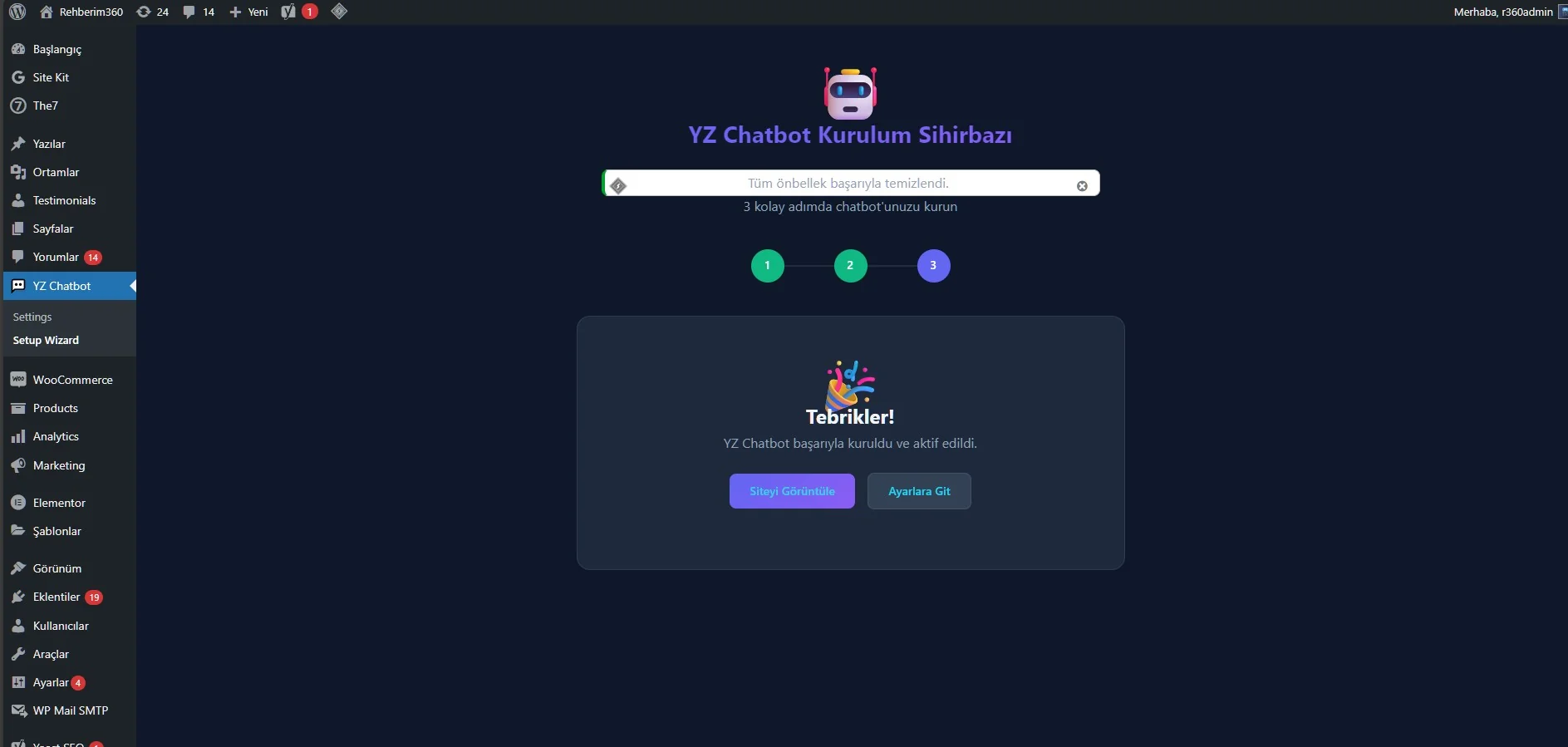
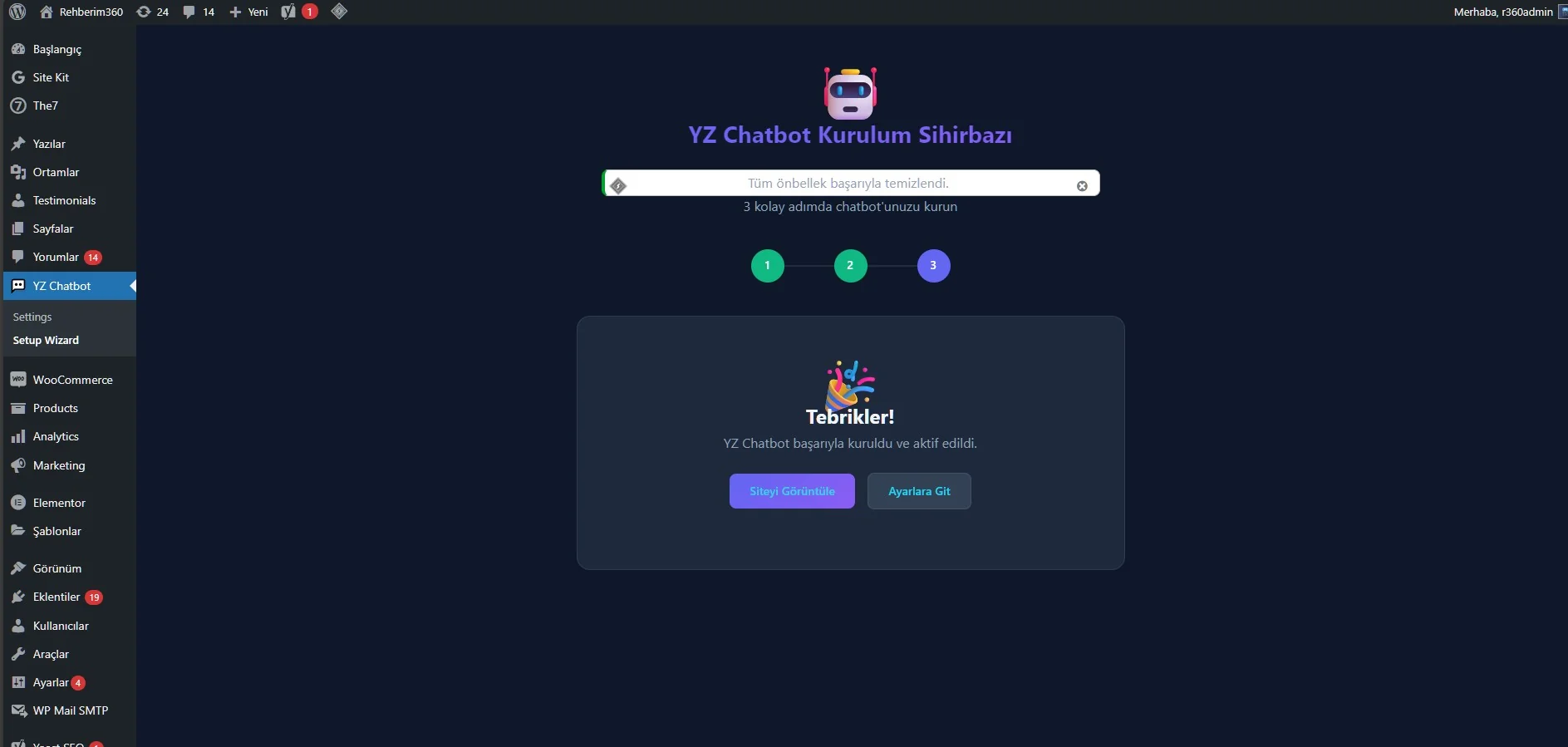
Tebrikler! Kurulum Tamamlandı
Chatbot widget'ınız artık sitenizin sağ alt köşesinde görünüyor olmalı. Sitenizi ziyaret ederek test edebilirsiniz.
Sorun Giderme
Widget Görünmüyor
Eğer widget sitenizde görünmüyorsa:
- Tenant ID'nin doğru girildiğinden emin olun
- Eklentinin etkinleştirildiğini kontrol edin
- Tarayıcı önbelleğini temizleyin (Ctrl+F5)
- WordPress önbellek eklentiniz varsa önbelleği temizleyin
Tema Uyumsuzluğu
Bazı WordPress temaları widget'ın görünümünü etkileyebilir:
- Dashboard'dan widget pozisyonunu değiştirmeyi deneyin
- Tema'nızın z-index ayarlarını kontrol edin
- Destek ekibimizle iletişime geçin
Performans Sorunları
Widget sitenizi yavaşlatmıyorsa:
- Widget asenkron olarak yüklenir ve sayfa hızını etkilemez
- CDN üzerinden sunulur (düşük latency)
- Lazy loading destekler
Sonraki Adımlar
Kurulum tamamlandı! Şimdi chatbot'unuzu özelleştirebilir ve gelişmiş özellikleri keşfedebilirsiniz:
Widget Özelleştirme
Renkleri, temayı ve launcher stilini değiştirin
Sesli Sohbet
Sesli sohbet özelliğini aktifleştirin
Bilgi Tabanı
Chatbot'a özel bilgiler ekleyin
API Entegrasyonu
Gelişmiş entegrasyonlar için API kullanın
Yardıma mı ihtiyacınız var?
Kurulum sırasında sorun mu yaşıyorsunuz? Destek ekibimiz size yardımcı olmak için burada.